Müşavir Siteniz & Paneliniz — A'dan Z'ye
Bu rehber, hazır mali müşavir sitenizi ve yönetim panelinizi sıfırdan kurup yönetmeniz için hazırlandı. Kod bilgisi gerektirmez; her şeyi panel üzerinden, tıklayarak yaparsınız.
1 Sistem nedir?
Mali müşavirlere özel, hazır kurulmuş profesyonel bir web sitesi ve onu yönettiğiniz bir kontrol panelidir. Teknik bilgi gerekmeden; sitenizi düzenler, müşteri taleplerini toplar, mükellef ve beyanname takibinizi yaparsınız.
2 Nasıl çalışır?
Sistem üç parçadan oluşur ve hepsi birbirine bağlıdır:
- Hazır site (ön yüz)Ziyaretçilerin gördüğü siteniz — örn.
sizinsiteniz.com. İçeriğin büyük kısmı (güncel mevzuat, beyanname takvimi, araçlar) merkezden otomatik beslenir, siz boş sayfayla uğraşmazsınız. - Yönetim paneli (arka yüz)
/tema-adminadresinden girersiniz. Sitenizin görünümünü, sayfalarını ve içeriğini buradan yönetir; müşteri ve iş takibinizi yaparsınız. - Alan adı & mailKendi alan adınızı bağlar, alanınıza ait e-posta hesapları (
info@…,muhasebe@…) açarsınız.
3 Satın alma & başlangıç
Tema satış sayfasından beğendiğiniz tasarımı seçip satın alırsınız. Ödemenin ardından paneliniz anında açılır ve kurulum sihirbazı sizi karşılar.

4 Kurulum sihirbazı
İlk girişte birkaç adımda siteniz size göre kurulur:
- Büro bilgilerinizÜnvan, kısa tanıtım, telefon, adres ve sosyal medya bağlantılarınızı girersiniz.
- Logo & marka rengiLogonuzu yükler, kurumsal renginizi seçersiniz — site anında o renge boyanır.
- Tema seçimiHazır tasarımlardan birini seçersiniz; sonradan değiştirebilirsiniz.
- Alan adıKendi alan adınızı bağlar veya geçici adresle başlarsınız.
5 Panele giriş (Dashboard)
Panel girişiniz Müşavirler Kulübü hesabınızın şifresidir. /tema-admin adresine girdiğinizde sizi özet ekran (Dashboard) karşılar: ziyaretçi sayıları, yeni müşteri talepleri, yaklaşan beyanname son tarihleri ve hızlı kısayollar burada.
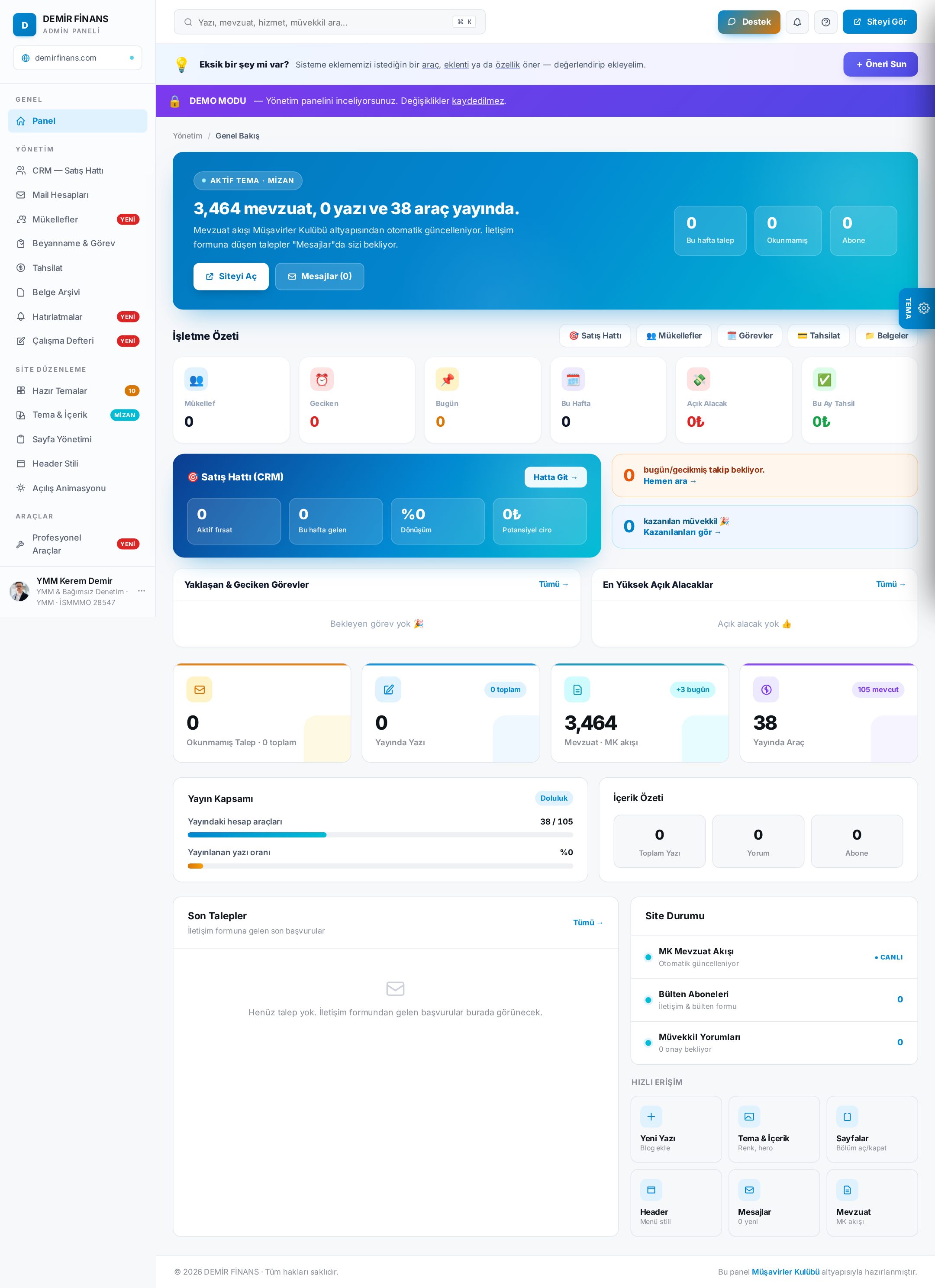
Sol menü bölümlere ayrılmıştır: Yönetim (müşteri/iş takibi), Site Düzenleme (görünüm), İçerik (yazılar, duyurular) ve Eklentiler.
6 Tema seçimi
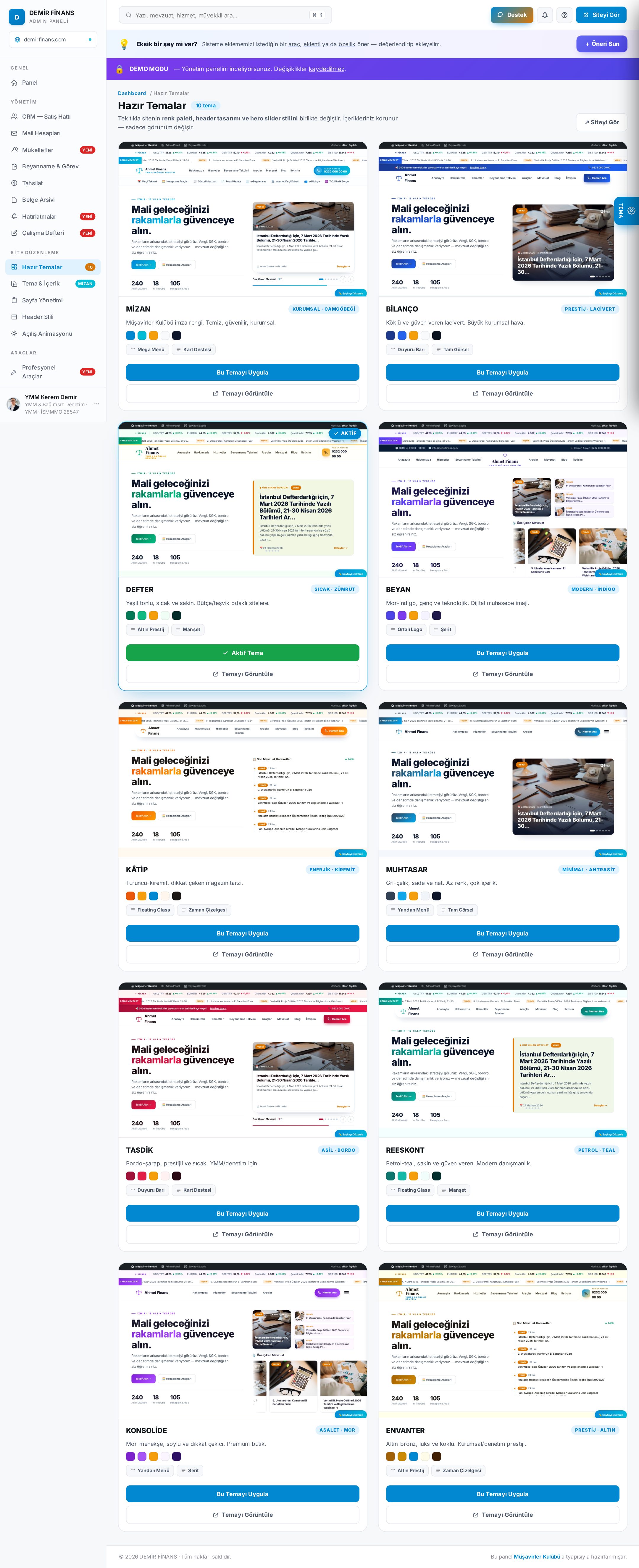
Beğendiğiniz tasarımı tek tıkla uygulayabilir, dilediğiniz zaman değiştirebilirsiniz. İçerikleriniz korunur; yalnızca görünüm değişir.
7 Tema & içerik düzenleme
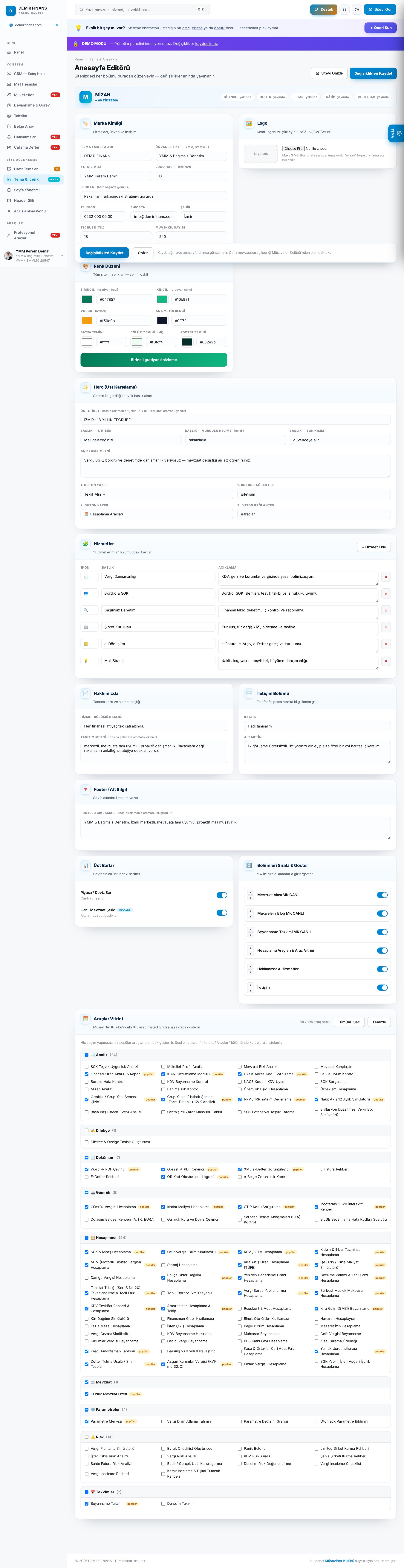
Sitenizin kalbi burası. Site Düzenleme → Tema & İçerik ekranından şunları canlı düzenlersiniz:
- Logo, marka rengi ve site başlığı
- Ana sayfa kahraman (hero) başlığı ve tanıtım metni
- Hizmetleriniz, hakkımızda metni, istatistikler (deneyim yılı, müşteri sayısı)
- İletişim bilgileri ve alt bilgi (footer)
8 Sayfalar
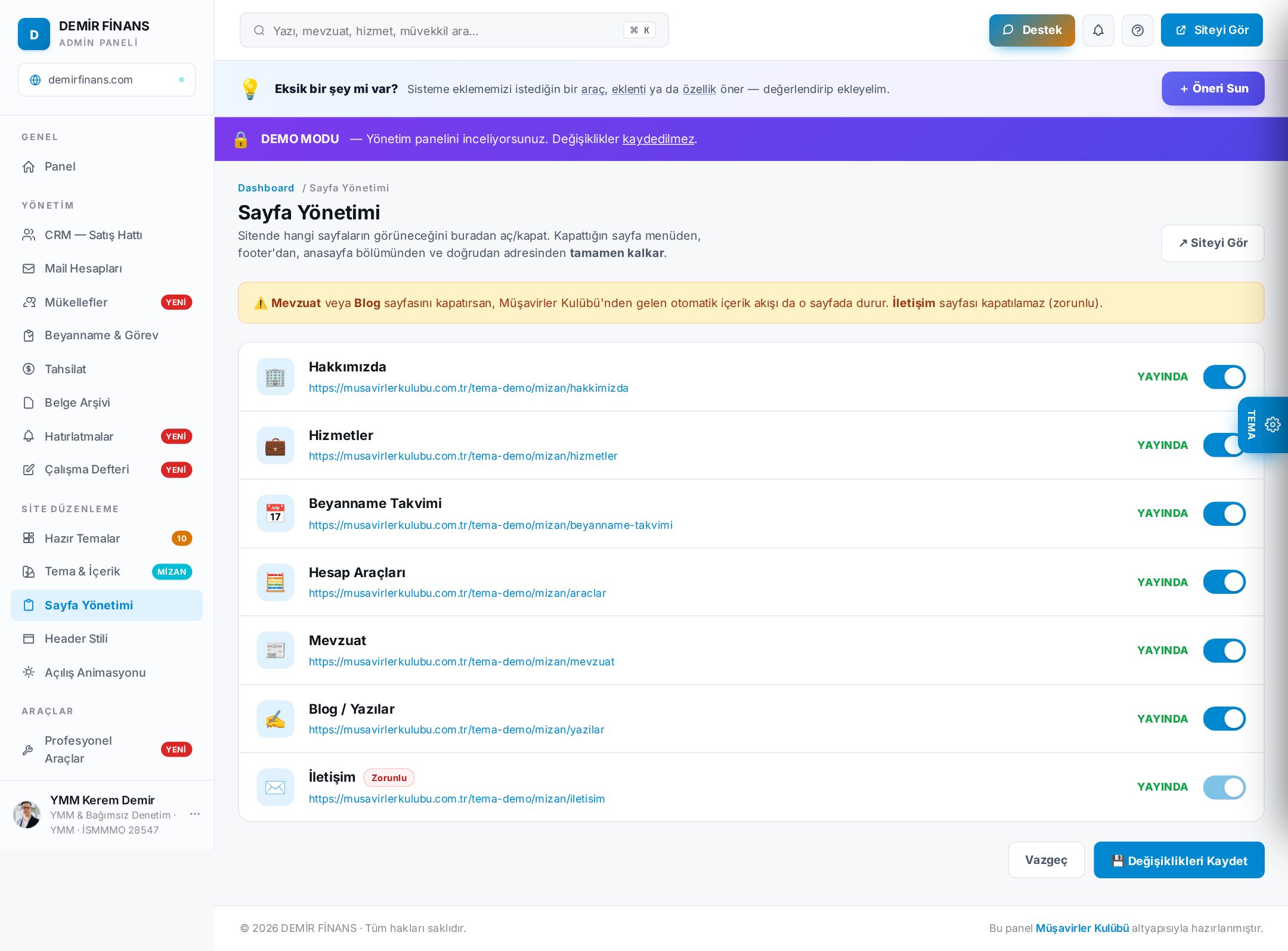
Hangi sayfaların açık olacağını ve sıralamasını yönetirsiniz: Hakkımızda, Hizmetler, Mevzuat, Beyanname Takvimi, Araçlar, İletişim… İhtiyacınız olmayanları gizleyebilirsiniz.
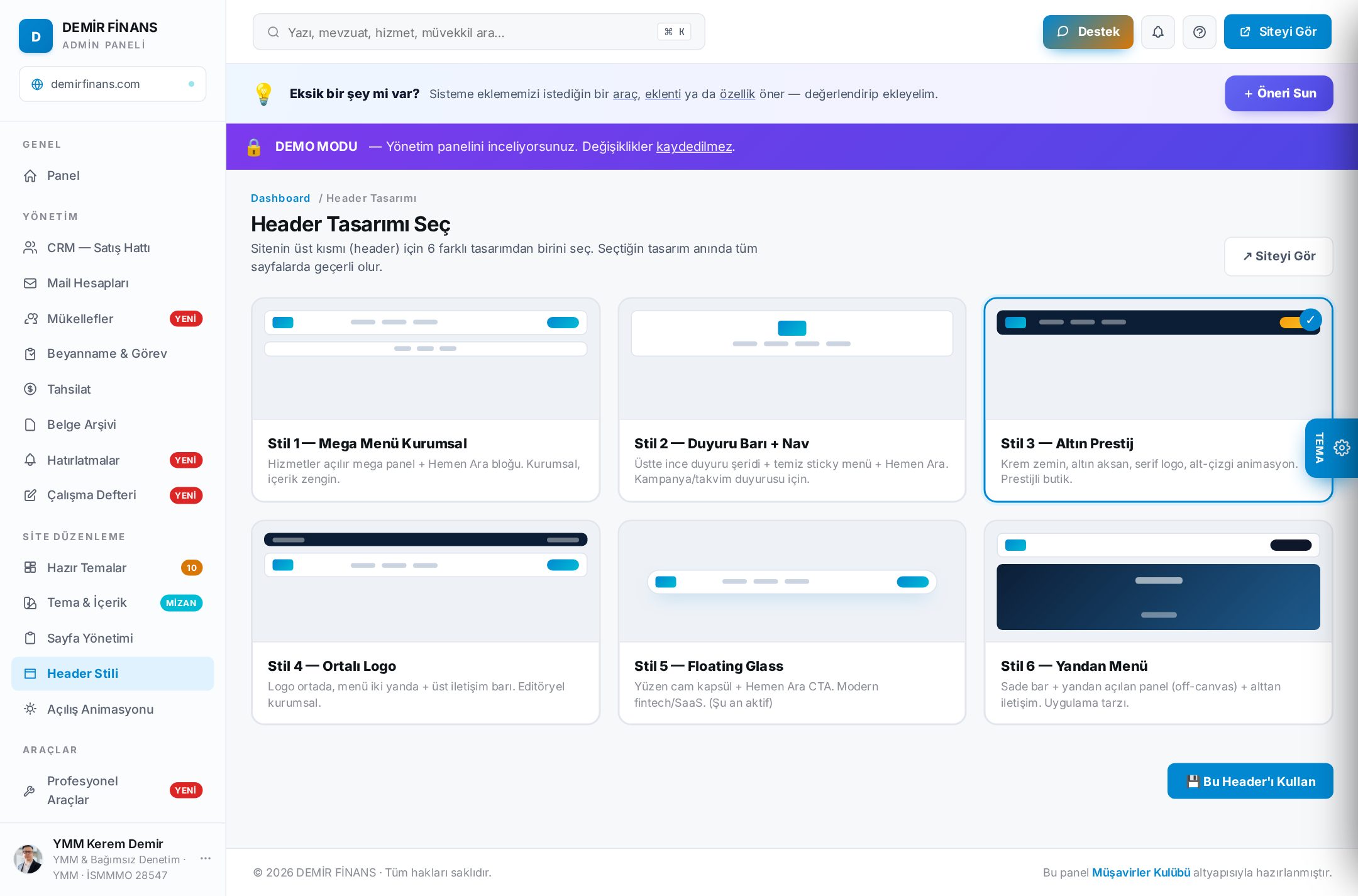
9 Menü & başlık (Header)
Üst menünüzdeki bağlantıları, menü düzenini (sol/üst) ve başlık görünümünü buradan ayarlarsınız.
10 CRM — Satış hattı
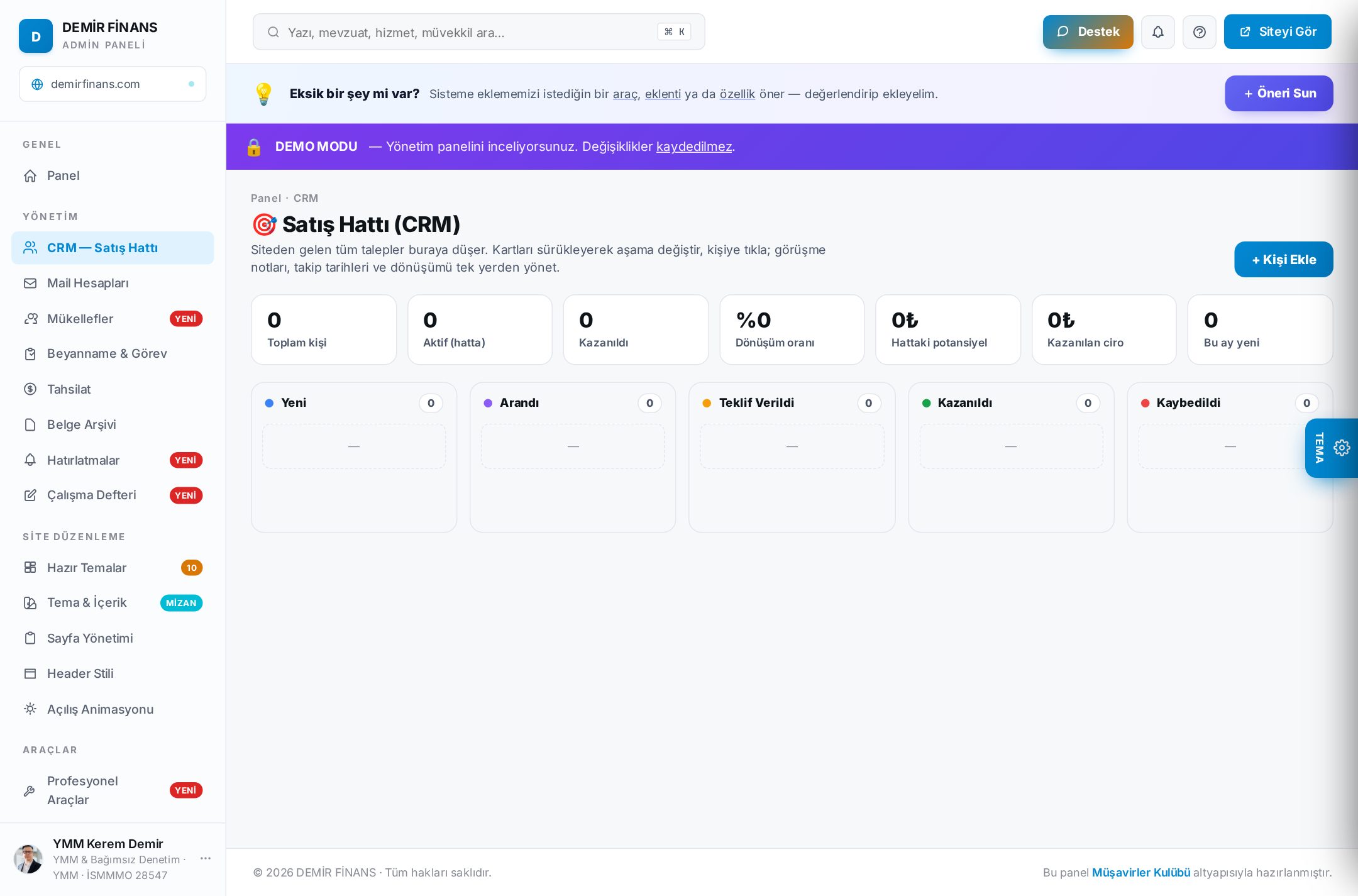
Sitenizdeki iletişim formundan gelen her talep otomatik olarak CRM'e düşer. Kartları aşamalar arasında (Yeni → Görüşüldü → Teklif → Kazanıldı) sürükler, görüşme notu ve takip tarihi eklersiniz. Hiçbir potansiyel müşteriyi kaçırmazsınız.
11 Mükellefler
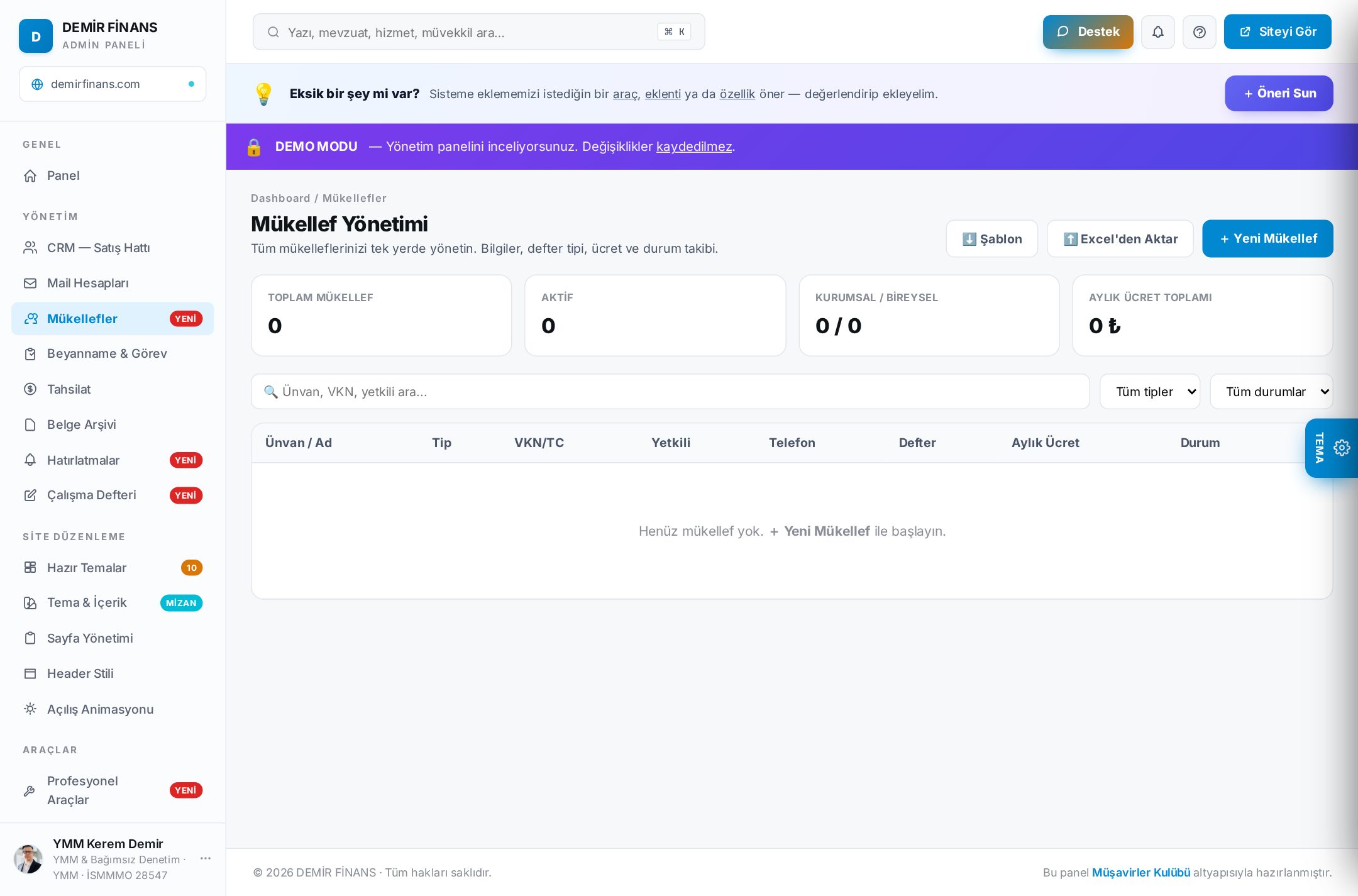
Müşterilerinizi (mükellefleri) tek yerde tutarsınız: ünvan, vergi no, iletişim ve aylık ücret. Görev ve tahsilat takibi bu listeye bağlanır.
12 Beyanname & görev
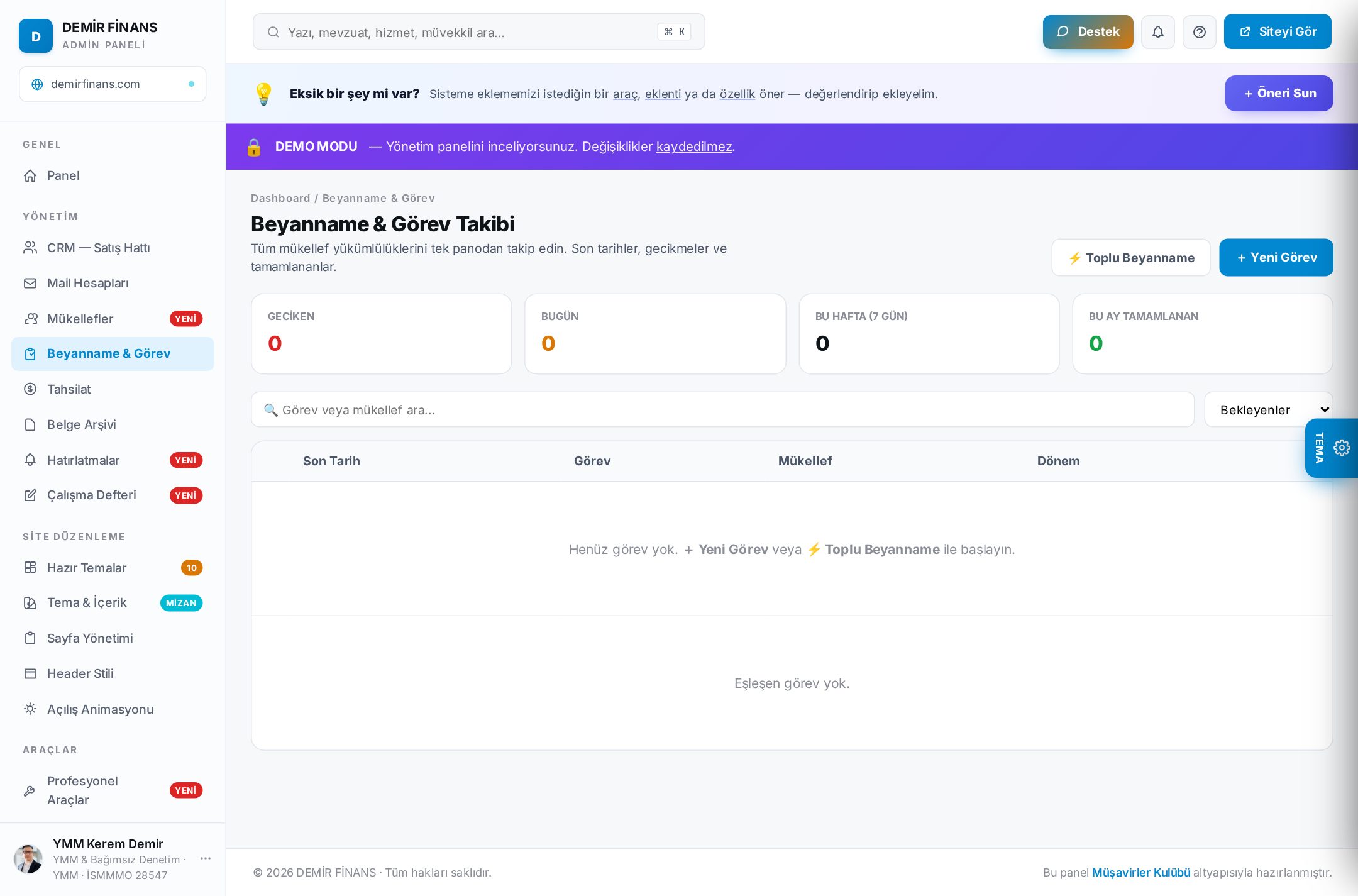
Mükellef bazında beyanname ve görev takibi yaparsınız. Son tarihe göre sıralanır, tamamlananları işaretlersiniz. Toplu görev oluşturarak (örn. tüm mükelleflere KDV) zamandan kazanırsınız.
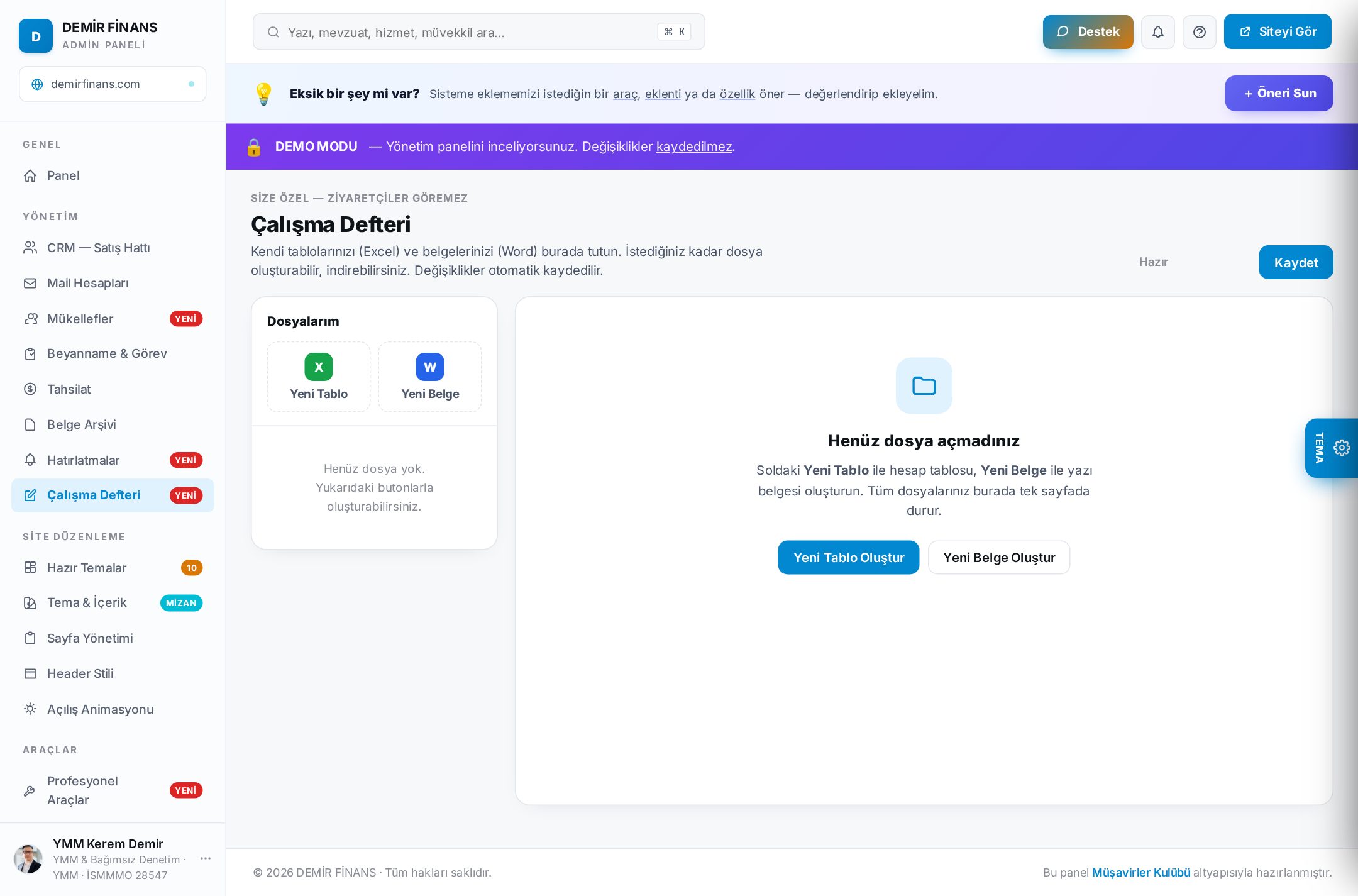
13 Çalışma Defteri YENİ
Size özel mini ofis — ziyaretçilerin göremediği, tamamen kişisel çalışma alanınız.
- Excel tabloları: İstediğiniz kadar hesap tablosu oluşturur, hücrelere yazar, Excel olarak indirir veya bilgisayarınızdan yükleyebilirsiniz. Her dosyada birden fazla sayfa olabilir.
- Word belgeleri: Not, taslak, müvekkil yazışması — biçimlendirme araçlarıyla (kalın, başlık, liste, renk) yazar, Word olarak indirirsiniz.
- Otomatik kayıt: Yazdıkça kaydedilir; her muhasebeciye özeldir.
14 Eklentiler
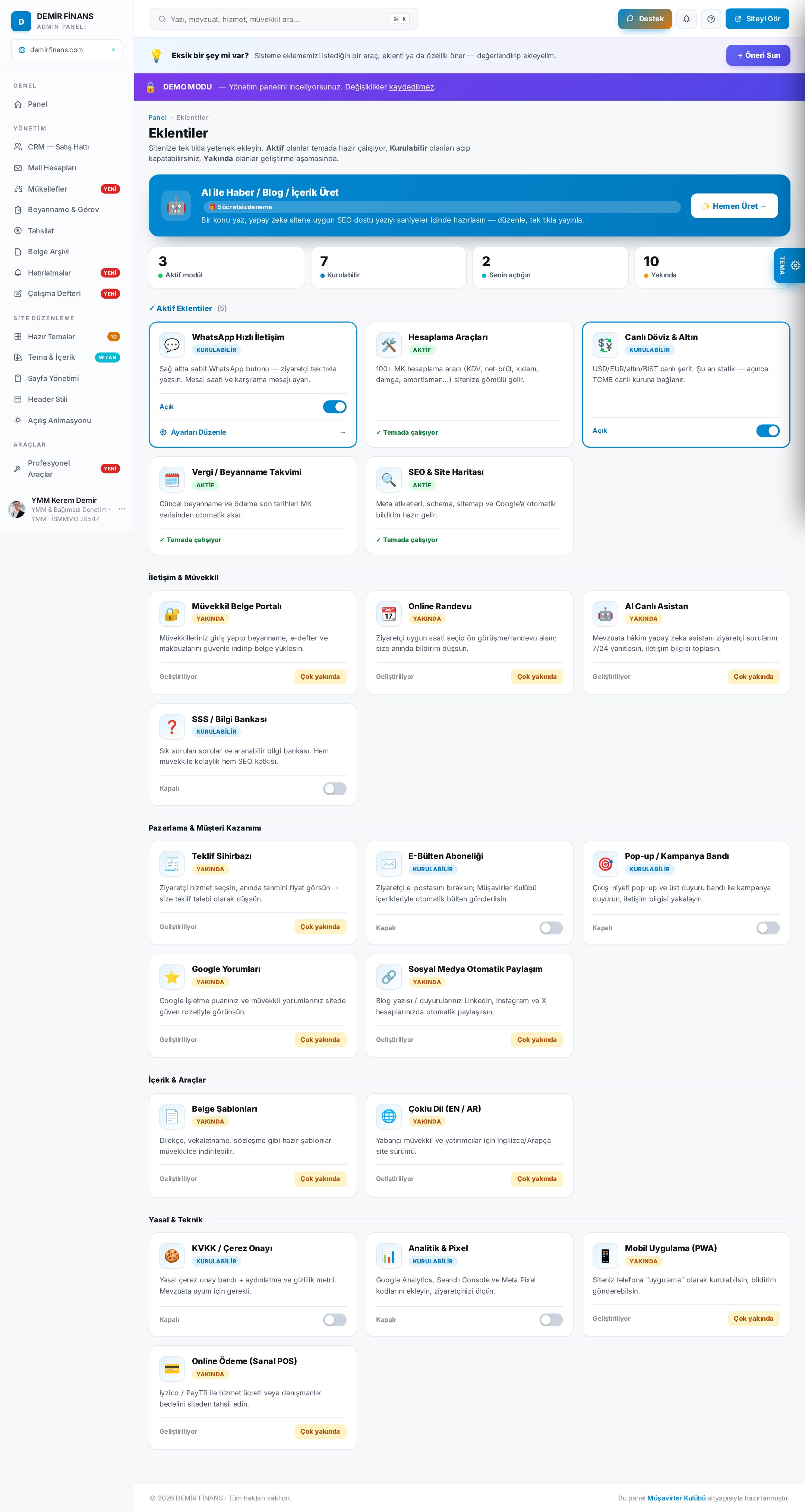
Sitenize ek özellikleri tek tıkla açıp kapatırsınız: WhatsApp butonu, çerez bildirimi, ve daha fazlası. İhtiyacınıza göre özelleştirilir.
15 Yapay zeka ile içerik
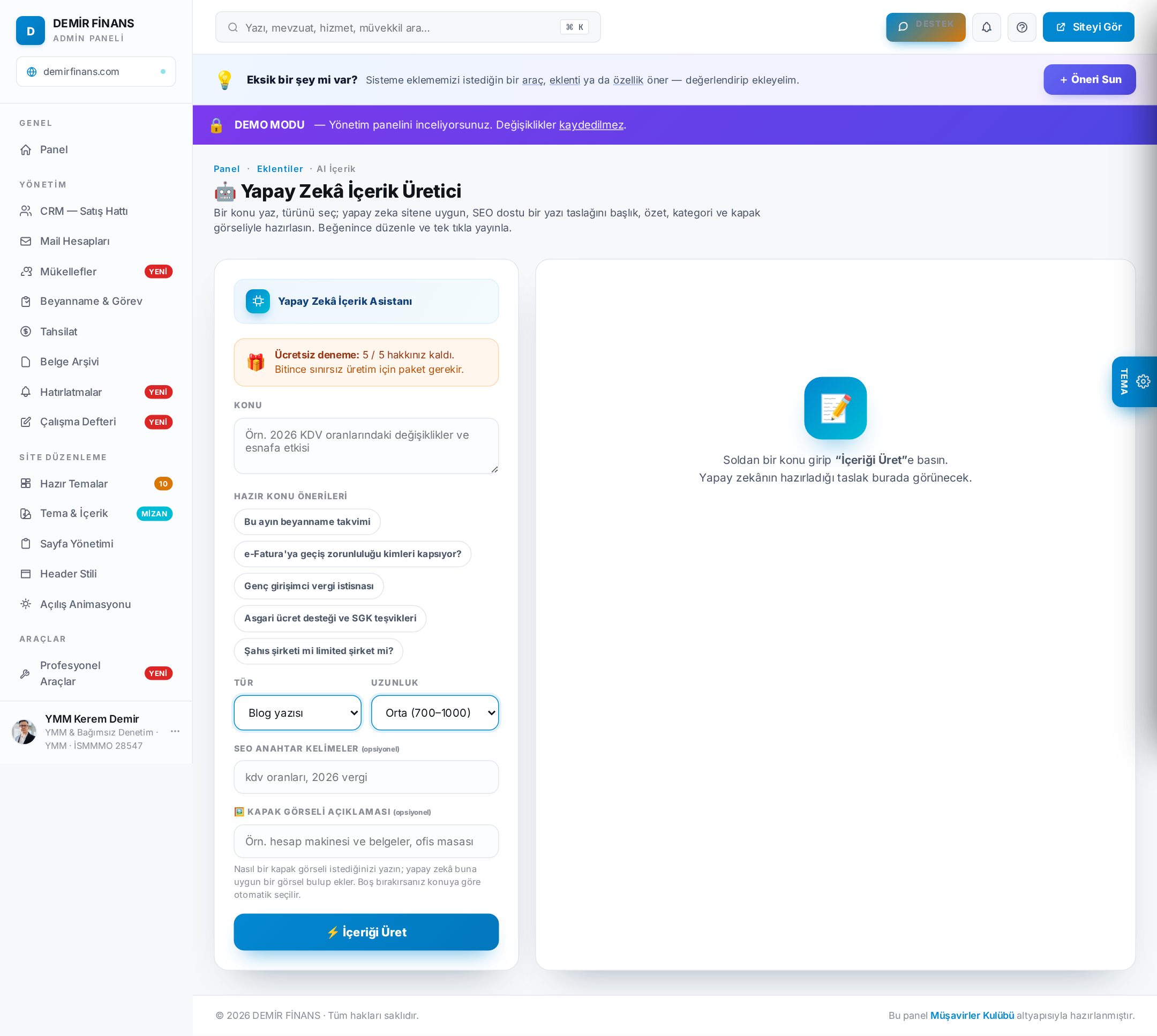
Eklentiler sayfasındaki AI ile İçerik Üret kutusuna bir konu yazıp tek tıkla SEO uyumlu blog yazısı + kapak görseli üretebilirsiniz. Blogunuzu güncel tutmanın en hızlı yolu.
16 Alan adı (domain) bağlama
Kendi alan adınızı (örn. sizinburonuz.com) sitenize bağlamak için:
- Alan adınızı edininBir alan adınız yoksa, herhangi bir sağlayıcıdan (GoDaddy, İsimtescil vb.) alabilirsiniz.
- Yönlendirmeyi yapınPanelin gösterdiği nameserver / DNS bilgilerini alan adı sağlayıcınıza girersiniz.
- Sistem kontrol etsinBağlantı doğrulanınca siteniz ve SSL (güvenlik kilidi) otomatik kurulur.
17 Mail hesapları
Alan adınıza ait profesyonel e-posta hesapları açarsınız (info@…, muhasebe@…). Sol menüde Mail Hesapları'ndan istediğiniz kadar hesap, şifre ve kota tanımlarsınız.
Outlook / telefona ekleme
| Ayar | Gelen (IMAP) | Giden (SMTP) |
|---|---|---|
| Sunucu | mail.alanadınız | mail.alanadınız |
| Port | 993 (SSL) | 465 (SSL) |
| Kullanıcı adı | Tam e-posta adresiniz | |
18 Siteyi yayına almak
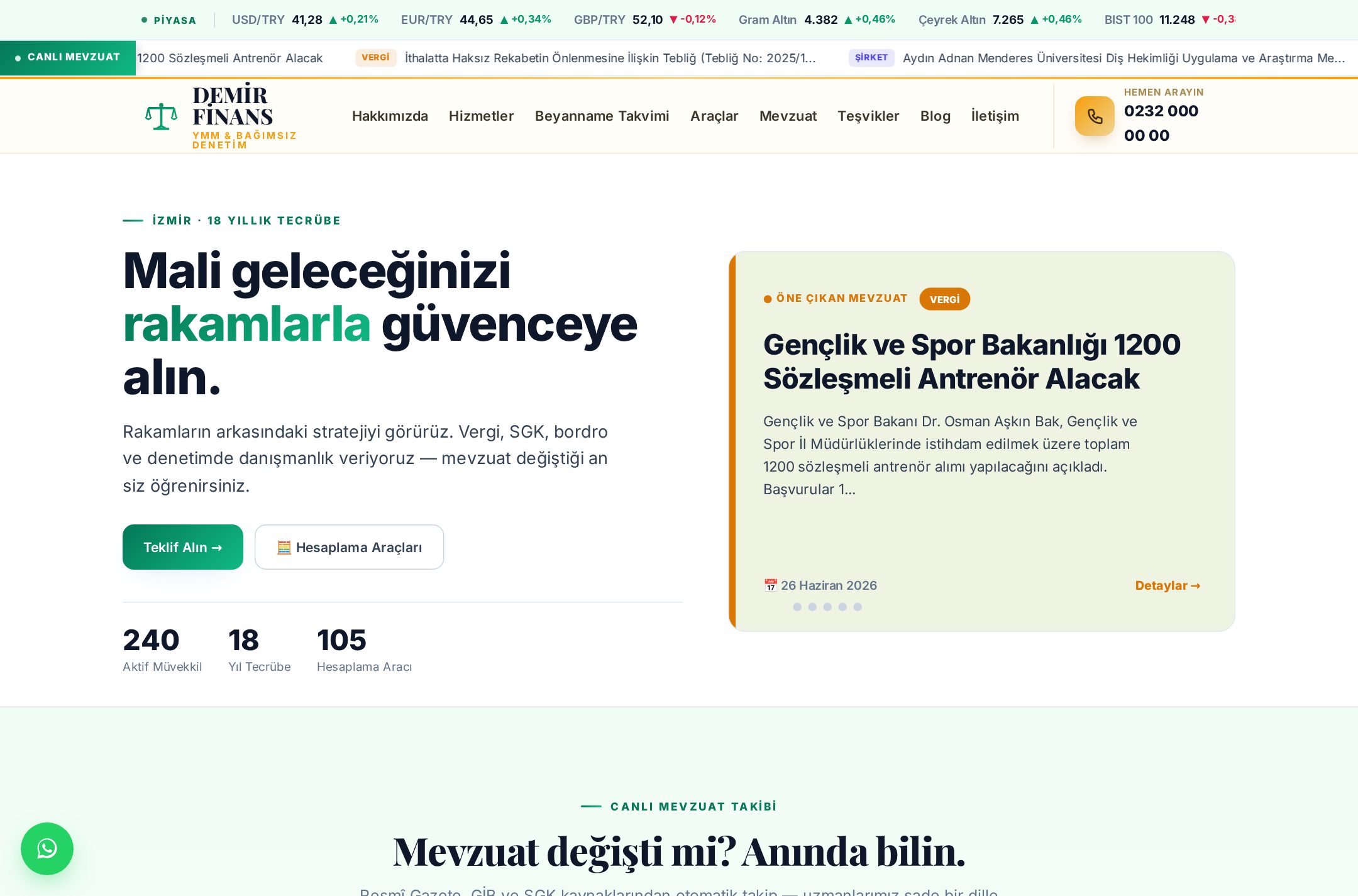
Düzenlemeleriniz bittiğinde siteniz zaten canlıdır. Üst menüdeki Siteyi Görüntüle ile ziyaretçilerin gördüğü hali kontrol edebilirsiniz.
19 Sık sorulan sorular
Kod bilmem gerekir mi?
Hayır. Her şey panelden, tıklayarak yapılır.
Tema değiştirsem içeriğim silinir mi?
Hayır. İçerikleriniz korunur, yalnızca görünüm değişir.
Mevzuat ve beyanname takvimini ben mi gireceğim?
Hayır. Güncel mevzuat ve takvim merkezden otomatik beslenir.
Panel şifremi nasıl değiştiririm?
Panel girişiniz Müşavirler Kulübü hesabınızın şifresidir; musavirlerkulubu.com.tr üzerinden “şifremi unuttum” ile yenilersiniz.
İstediğim bir özellik yok, ne yapabilirim?
Panelin üstündeki + Öneri Sun ile bize iletin — birçok özellik müşavirlerin önerisiyle eklendi.
20 Destek
Takıldığınız her konuda panelin sağ üstündeki Yardım ve Destek Talebi butonlarını kullanabilirsiniz. Ekibimiz en kısa sürede dönüş yapar.